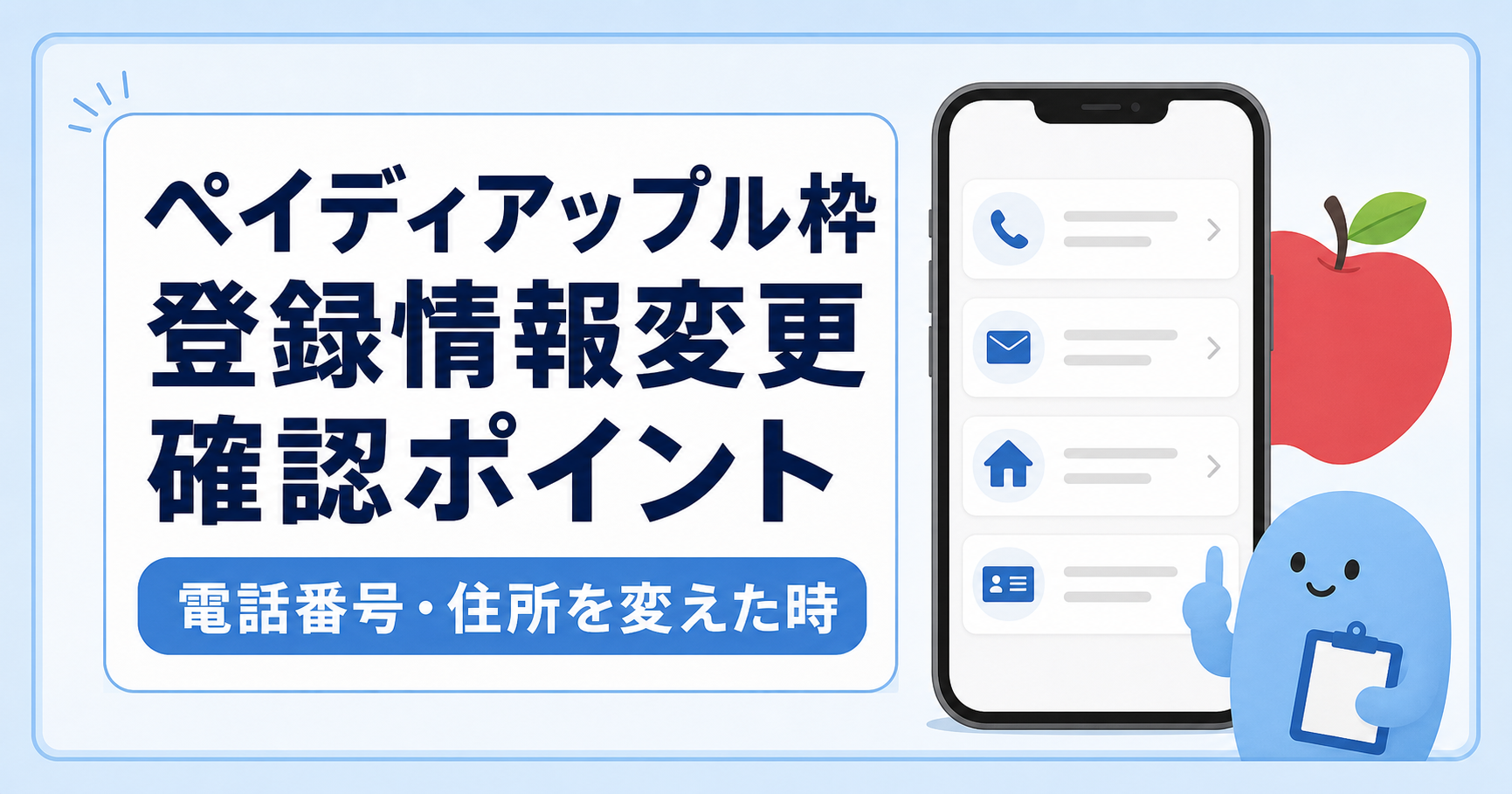
結論:変更後は4つの状態に分けて確認する
登録情報を更新できても、その直後にApple専用枠で購入・決済できるかは別に確認します。変更後は「情報が反映されたか」「本人確認が必要か」「Apple専用枠が表示されるか」「枠内でも決済が承認されるか」の4つに分けると、確認先を取り違えません。
| 変更後に気になる状態 | 先に確認する場所 | 次の判断 |
|---|---|---|
| 変更内容が反映されない | Paidyアプリのアカウント画面 | 電話番号・メールアドレスの登録内容を確認 |
| 氏名・住所も変わった | 本人確認書類とアカウント画面 | 最新情報の書類が必要か確認 |
| Apple専用枠が見当たらない | アプリ内のApple専用枠・本人確認状況 | 使えない時の確認へ進む |
| 希望額に届かない | Apple専用の利用可能額 | 限度額の見方で試算し直す |
変更できる登録情報と確認場所
Paidy公式では、変更する情報によって操作場所と条件が分かれます。氏名・住所は本人確認が完了している場合に変更でき、最新情報が記載された本人確認書類が必要です。変更する情報ごとに、必要な確認を分けます。
電話番号・メールアドレス
電話番号は、ログイン画面またはアプリの「アカウント」から「ログイン情報」へ進んで変更します。メールアドレスも同じくログイン情報で確認します。メールアドレスと電話番号を同時に変更したい場合は、本人確認後にPaidyの問い合わせフォームから手続きする案内です。変更後は、アカウントに新しい情報が反映されているかを確認します。
氏名・住所
引っ越しや改姓で氏名・住所を変更する場合は、本人確認が完了していることを確認し、アプリの「アカウント」から「お客様情報」へ進み「編集する」を選択します。最新情報が記載されたマイナンバーカードまたは運転免許証を用意し、変更前の情報と書類の情報がずれている場合は、先にPaidy側の案内を確認します。
支払い方法
支払い方法に関する変更と、Apple専用枠の利用可能額は同じ画面・同じ判断ではありません。利用可能額や決済の可否に迷う時は、変更した項目を増やす前にApple専用枠の状態を確認します。
手続きの一次情報は携帯電話番号変更の案内、メール・電話番号を同時変更する場合の案内、氏名・住所変更の案内で確認できます。
変更後にApple専用枠で確認する3項目
1. Apple専用枠が表示されているか
登録情報を変えた後に枠が見当たらない場合は、業者選びの前にPaidyアプリ側を確認します。変更手続きの完了とApple専用枠の表示は別の状態として扱い、枠が見当たらない時は使えない時の確認で表示・エラーの確認順を分けます。
2. 本人確認が途中で止まっていないか
住所・氏名の変更後は、本人確認の状態と書類の情報が一致しているかを見ます。審査で進まない時は、審査に落ちる原因も確認してください。
3. 利用可能額と決済可否
表示された利用可能額は希望額を考える目安ですが、表示額の範囲内なら必ず決済できるわけではありません。金額の見方は限度額の記事、決済で止まる場合は使えない時の記事で切り分けます。
登録情報を変更した後、Apple注文で別に確認すること
Paidyアプリで変更手続きが完了したことと、Apple注文時の請求先情報やApple専用枠で決済できることは、同じ画面で完結する確認ではありません。止まった画面を先に分けると、変更手続きのやり直しや業者比較への早すぎる移動を避けられます。
| 止まっている場面 | 最初に確認すること | 次の確認先 |
|---|---|---|
| Paidyアプリの変更手続き | 電話番号・メール、氏名・住所のどれを変更したか | 氏名・住所は最新の本人確認書類 |
| Apple注文の請求先入力 | 注文画面の請求先情報と注文者の情報 | Appleの注文画面・注文状況 |
| Apple専用枠の表示・決済 | Apple専用枠、本人確認、利用可能額の状態 | 枠の確認と使えない時の確認 |
PaidyのApple専用規約では、Apple Storeで購入する際に請求先として登録する本人が申込者になる前提が示されています。アプリの登録情報だけ、または注文画面だけで判断せず、どちらの情報を直そうとしているのかを分けます。Paidyあと払いプランApple専用規約も確認します。
登録情報を変えた直後に決済が進まない時
変更したこと自体が原因と決めつけず、どこで止まっているかを分けます。Apple専用枠が表示されない、利用可能額内なのに承認されない、Apple側の決済画面に移行しない場合では、確認先が異なります。
- 枠が表示されない: 本人確認、アプリの利用状況、Apple専用の対象状態を確認する
- 枠はあるが承認されない: 支払い待ち請求、通常枠との取り違え、条件を確認する
- 画面遷移で止まる: Apple側の注文画面とPaidy公式ヘルプの案内を確認する
Paidy公式は、表示されている利用可能額の範囲内でも条件や利用状況によって決済が承認されない場合があると案内しています。解決手順はトラブル・問い合わせの確認順にまとめています。変更後に請求金額の見え方も確認したい場合は、利用明細・請求の確認へ進みます。
現金化比較へ進む前の確認順
よくある質問
住所変更に本人確認書類は必要ですか?
Paidy公式では、本人確認が完了している場合にアプリのアカウント内お客様情報から変更でき、最新情報が記載されたマイナンバーカードまたは運転免許証が必要と案内されています。
電話番号を変更した後にApple専用枠は使えますか?
登録情報の変更とApple専用枠の決済可否は分けて確認します。変更後はアプリのApple専用枠の表示、利用可能額、本人確認の状態を確認します。
利用可能額が表示されていても決済できないことはありますか?
あります。Paidy公式でも、表示額の範囲内でも条件や利用状況により承認されない場合があると案内されています。
登録情報を変更した後、Apple注文時に別に確認することはありますか?
Paidyアプリ内の変更手続きと、Apple注文時の請求先情報、Apple専用枠の表示、決済可否は別に確認します。どの画面で止まるかを分けて確認します。
登録情報と枠を確認できたら、条件を比較する
使える状態を確認してから、対応枠・最終振込額・即日条件を比較します。